WorkBuddy 通过 OpenAI 兼容协议 接入 OctaRouter。配置一次后,即可用同一把 API Key 调用 模型 页上支持 OpenAI 协议的模型。
准备工作
- 在 OctaRouter 注册并验证邮箱。
- 打开 控制台 → API Key 并创建一把 Key。完整密钥可随时在该页查看和复制。
- 打开 模型 页,按协议筛选 OpenAI,复制要用的 模型 ID。不确定时优先选 OpenAI 兼容——几乎所有模型都支持。
OpenAI 兼容接入点为 https://api.octarouter.com/v1。
在 WorkBuddy 中添加模型
- 点击左下角菜单,进入 设置。
- 左侧点击 模型,进入自定义模型配置界面:
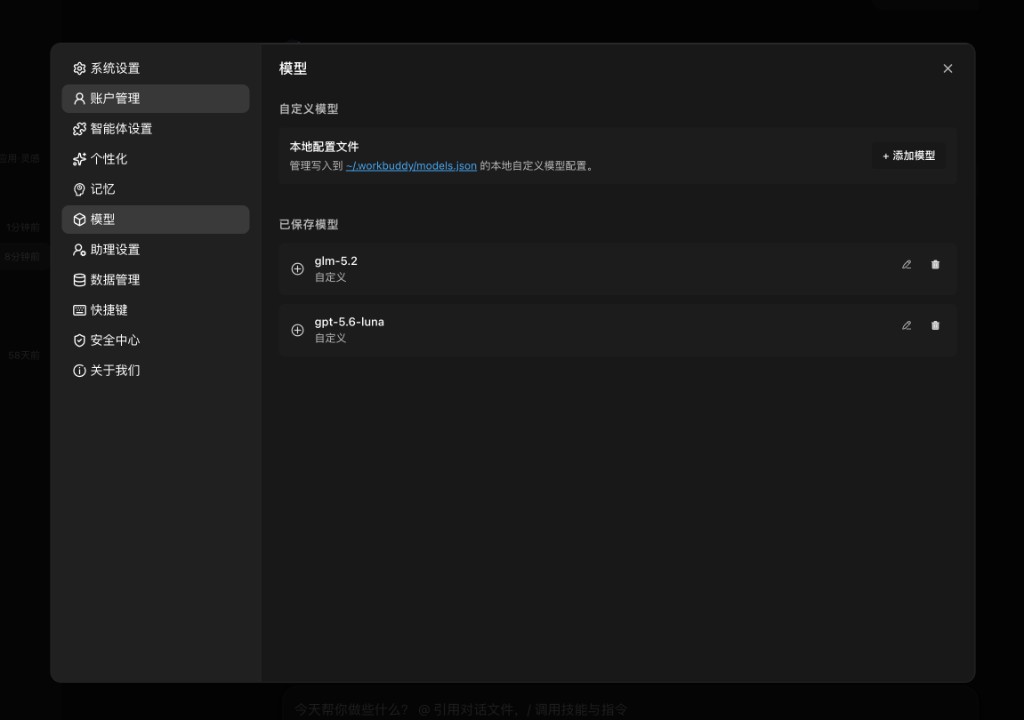
- 点击 + 添加模型,填入 OctaRouter 的 OpenAI 协议接入点、你在控制台创建的 API Key,以及要用的模型 ID(添加与编辑为同一表单):
| 字段 | 填写 |
|---|---|
| 提供商 | 自定义 / Custom |
| 接口地址 | https://api.octarouter.com/v1 |
| API Key | 控制台创建的密钥 |
| 模型名称 | 模型页上的模型 ID,例如 glm-5.2 |
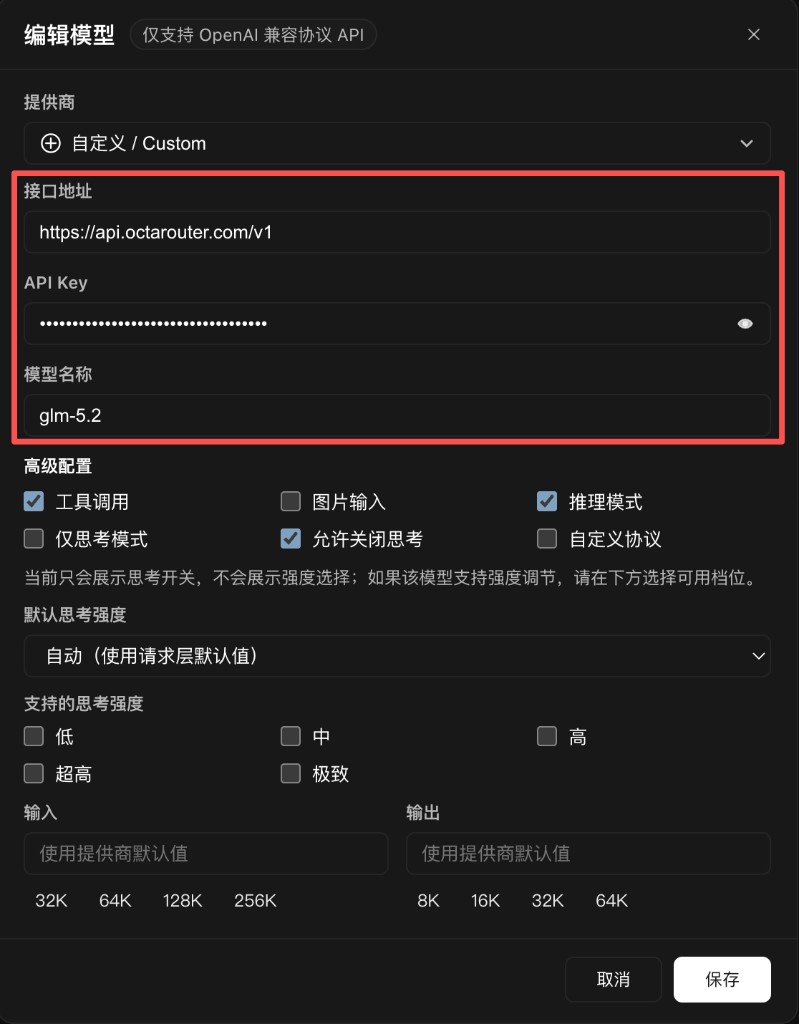
填写完成后点击 保存。
在对话中使用
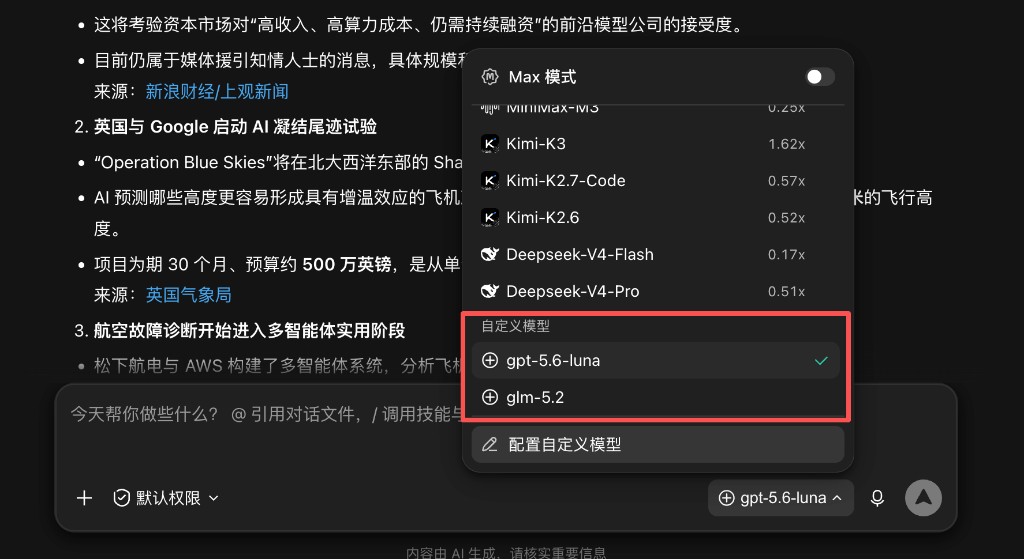
配置保存后,回到 Chat 输入框,点击底部的模型选择器。在列表下方的 自定义模型 板块,就能看到刚才接入的模型,点选即可开始对话:
高级配置建议
如果所选模型支持 推理模式,请勾选(目前新模型几乎都支持)。默认思考强度推荐选择 自动(使用请求层默认值)。
不同模型在远端支持的参数并不相同。客户端对接外接模型时,通常不会把这些复杂选项做成统一映射;手动勾选「低 / 中 / 高」等强度,反而可能发出上游不接受的参数,导致调用失败。因此 自动 一般最稳妥。
其余项(图片输入、仅思考模式、自定义协议、输入/输出 Token 上限等)建议先保持默认,确认能正常对话后再按模型能力微调。